Padrón Multirrol Unificado
Una entidad puede actuar simultáneamente como Cliente, Proveedor, Empleado o Cobrador sin duplicar registros en la base de datos.
El Directorio de Terceros es el repositorio maestro unificado de todas las personas naturales y jurídicas con las que la empresa sostiene relaciones contractuales, comerciales o laborales en SigFacERP (/third-parties).
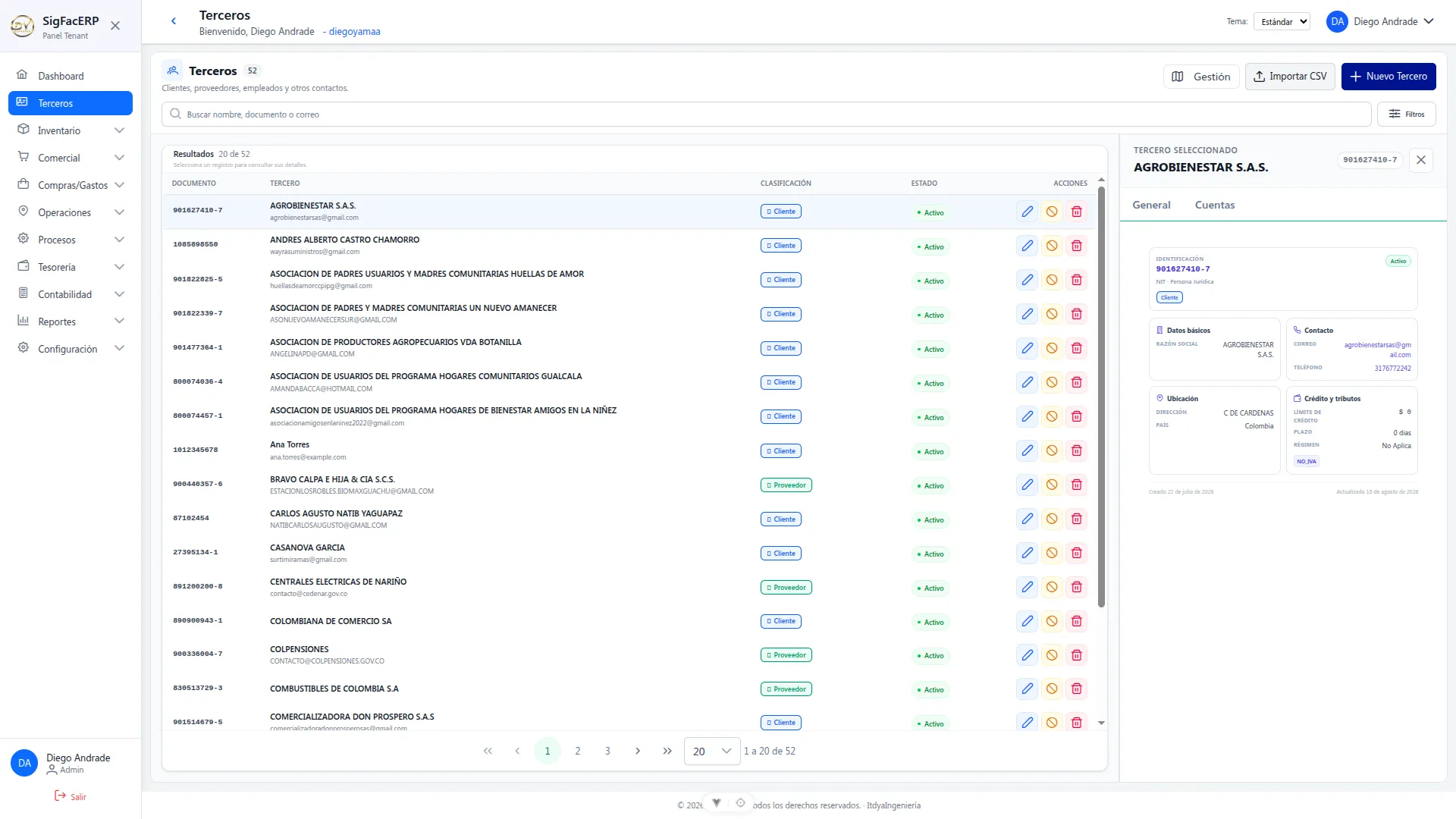
Diseñado bajo el patrón de arquitectura Master-Detail, permite explorar con fluidez el padrón completo de contactos, aplicar filtros avanzados por rol o ubicación geográfica, y consultar de manera inmediata la ficha técnica, cartera y cuentas de un tercero sin abandonar la vista principal.
Padrón Multirrol Unificado
Una entidad puede actuar simultáneamente como Cliente, Proveedor, Empleado o Cobrador sin duplicar registros en la base de datos.
Master-Detail en Tiempo Real
Panel lateral contextual que despliega instantáneamente datos básicos, contacto, ubicación física y condiciones de crédito al hacer clic en cualquier fila.
Filtros Geográficos y Tributarios
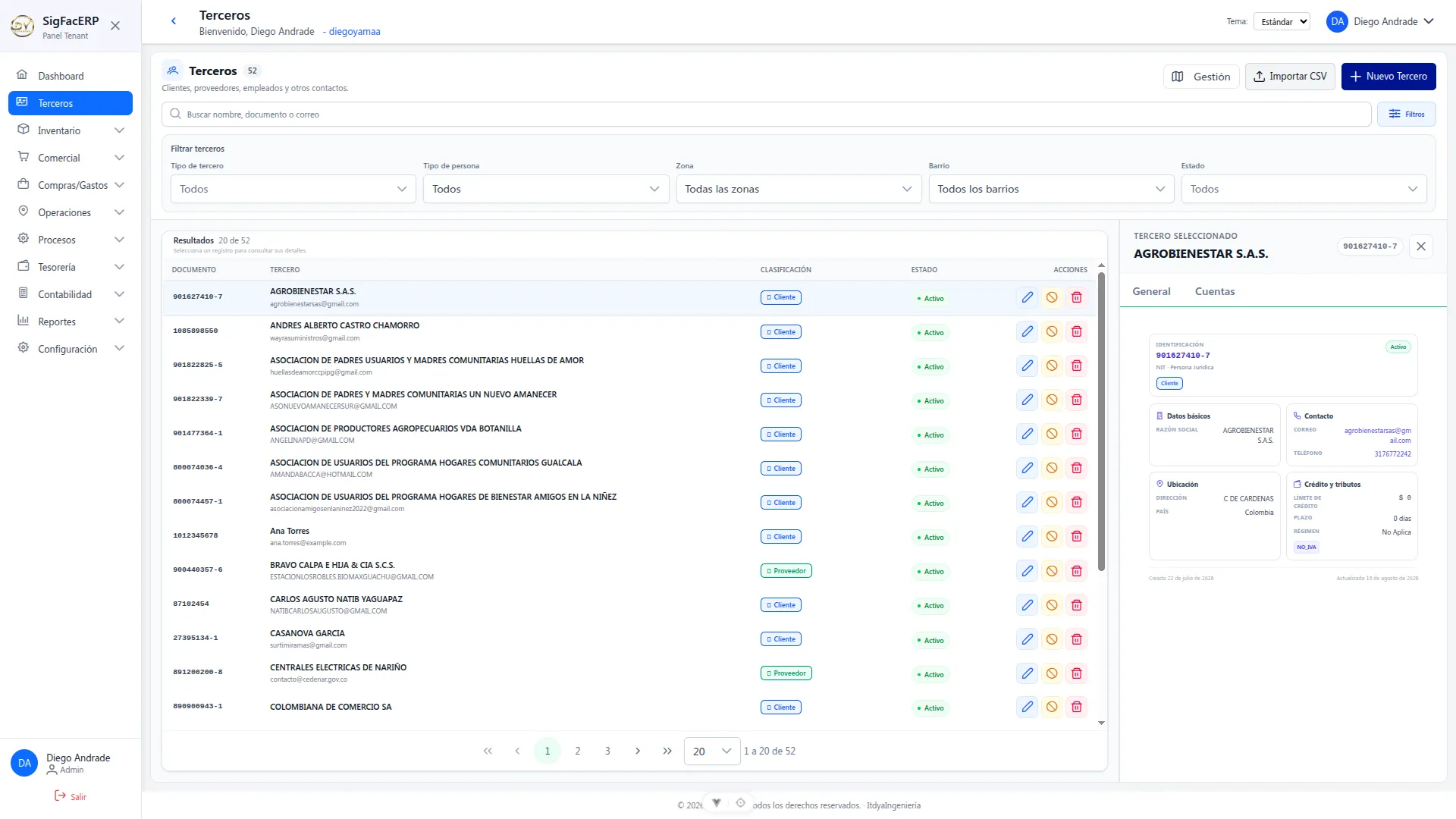
Segmentación por tipo de persona (Natural/Jurídica), responsabilidades DIAN, estado operativo y asignación territorial (Zonas y Barrios).
Importación y Creación Rápida
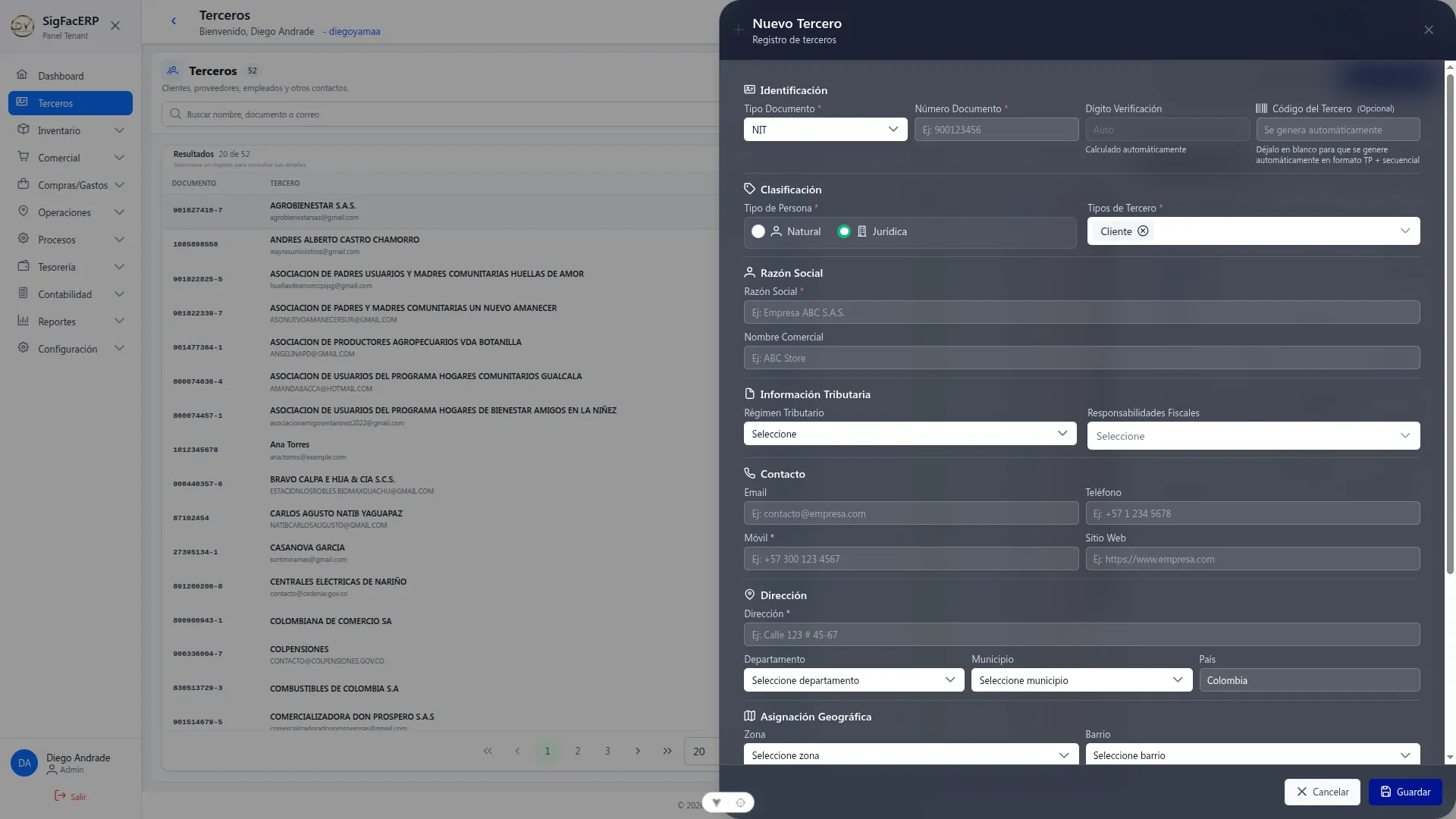
Asistente de importación masiva por archivo CSV y formulario lateral amplio para creación inmediata de nuevos registros.
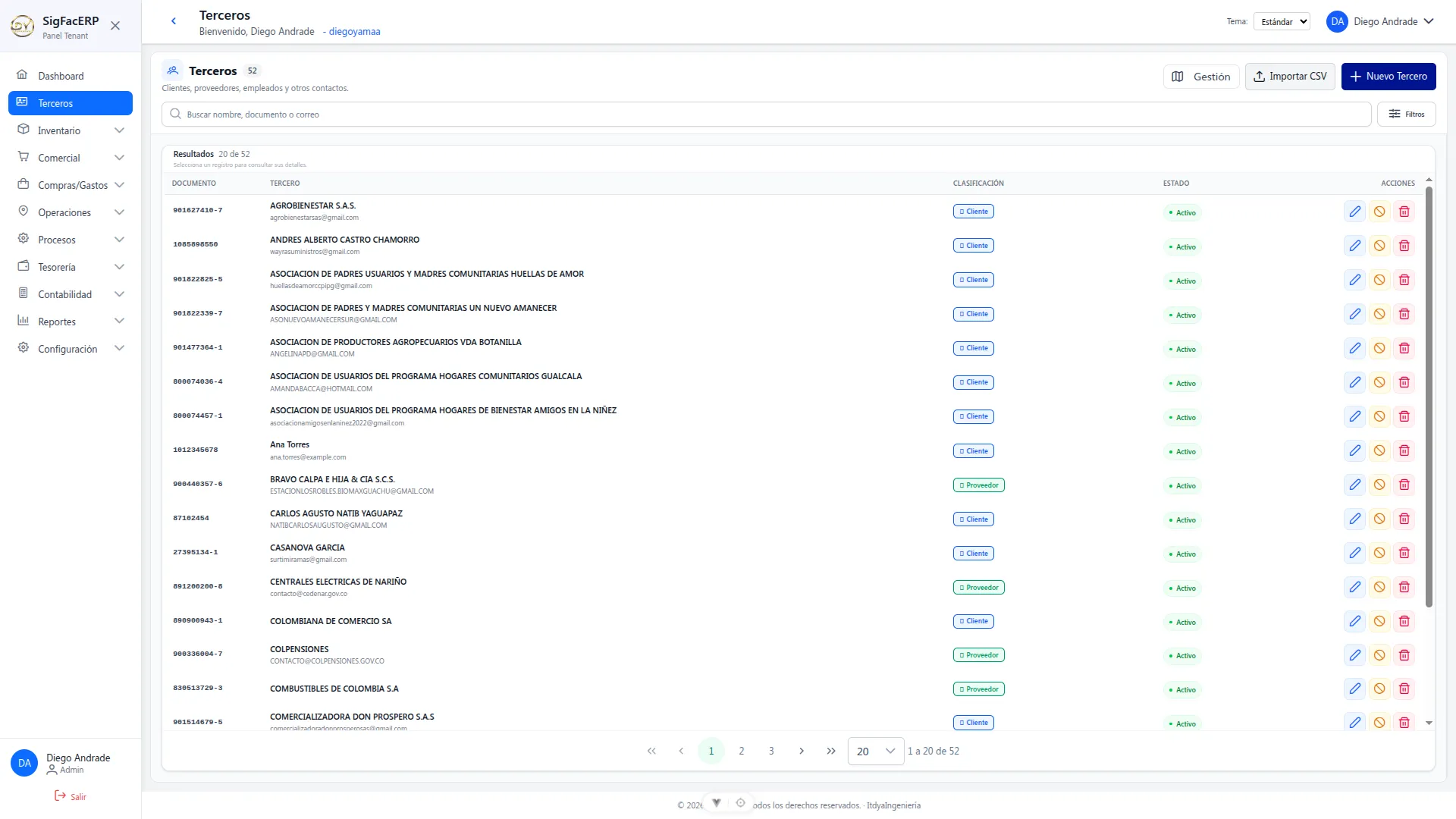
La vista se divide en tres secciones estratégicas:
Gestión): Menú contextual con accesos directos a la administración de Zonas y Barrios.Filtros):
Todos, Cliente, Proveedor, Empleado, Cobrador.Todas, Natural, Jurídica.Todos, Activo o Inactivo.Presenta los registros con diseño responsivo de alta densidad:
Cliente, Proveedor, Empleado).Activo en verde / Inactivo en rojo).Al seleccionar cualquier tercero de la tabla, se abre automáticamente el panel lateral con dos pestañas de consulta:
Acceso al Módulo:
Haz clic en el elemento Terceros del menú lateral o ingresa directamente a /third-parties.
Búsqueda y Filtrado:
Consulta de Detalles: Haz clic sobre cualquier fila de la tabla. El panel derecho se desplegará de forma inmediata mostrando la ficha técnica consolidada.
Gestión y Acciones:
| Estado | Significado Operativo | Acciones Permitidas |
|---|---|---|
Activo | Tercero habilitado plenamente para transacciones. | Emisión de facturas, cotizaciones, recibos de caja, compras y egresos. |
Inactivo | Tercero suspendido temporalmente por morosidad o retiro. | Consulta histórica; bloqueado para expedición de nuevos documentos. |
Con Bloqueo de Cartera | Tercero con límite de cupo superado o mora en cobros. | Requiere autorización gerencial para emitir nuevas ventas a crédito. |